ホームページを作ってくれた会社と連絡が取れなくなり、半年ほど何も触れない状態になっていた会社があります。知人の紹介で相談を受け、2か月かけて管理画面に入り直し、バックアップを取るところまで戻しました。
先に結論です。会社側にログイン情報が1つも残っていなくても、サーバー会社から届く「契約の自動更新のお知らせ」メールを1通探し出せれば、そこから取り戻せます。この記事では、何が起きていたか、どの順番で戻したか、戻したあとに見つかった問題を、そのまま書きます。
きっかけ
相談の内容は「対応エリアに町の名前をいくつか足したい」という、ふつうなら10分で終わる修正でした。
ところが、聞いていくと次の状態でした。
- ホームページを作った会社と、約半年、連絡が取れていない
- WordPress(ホームページの中身を編集する仕組み)のログイン情報を、会社側が一度も受け取っていない
- サーバー(ホームページのデータを置いている場所)の契約が誰の名義かも、はっきりしない
つまり、自分の会社のホームページなのに、町名ひとつ足せない。そういう状態でした。
最初に:ホームページは3つの「鍵」で動いている
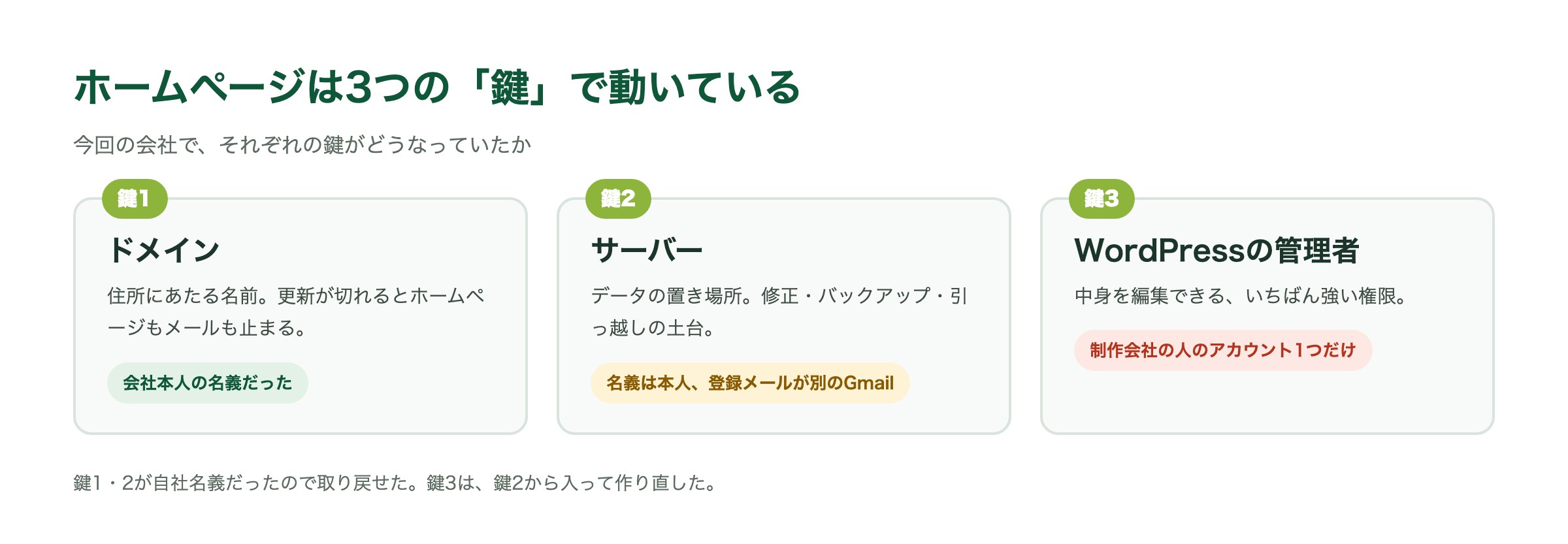
作業に入る前に、どこの鍵が手元にあって、どこの鍵が無いのかを整理しました。読者の方も、ここで自分の会社の状態を当てはめてみてください。
| 鍵 | 何を決めるか | 持っていないと起きること |
|---|---|---|
| ドメイン | 住所(example.com のような名前) | 更新が切れると、ホームページもメールも止まる |
| サーバー | データの置き場所 | 中身の修正・バックアップ・引っ越しができない |
| WordPressの管理者 | 中身の編集権限 | 文章や写真を1文字も変えられない |
今回は、ドメインとサーバーの契約は会社の代表者本人の名義でした。ここが救いでした。もし制作会社の名義だったら、話はもっと難しくなります。
一方で、サーバーの契約に登録されていたメールアドレスは、会社で使っているアドレスとは別のものでした。そしてWordPressの管理者は、制作会社の人のアカウントが1つあるだけでした。
用語は3つだけ
- サーバーのアカウント:サーバー会社の管理画面に入るための、契約者としてのログインのことです。ここに入れると、サーバーの中のWordPressにも手が届きます。
- WordPressの管理者:ホームページの中身を編集できる、いちばん強い権限のユーザーです。ふつうは制作会社と会社の両方が持ちます。
- バックアップ:ホームページの中身をまるごと1つのファイルに固めたものです。これがあれば、壊れても引っ越しても戻せます。
手順0:いま何を持っているかを確かめる
次の3つを順に確かめます。全部「分からない」でも大丈夫です。今回もそこから始めました。
- ドメインの名義:ドメインの更新案内メールが、誰のメールアドレスに届いているか
- サーバーの名義:サーバー会社からの請求や更新案内が、誰に届いているか
- WordPressの管理者:ログイン画面のURLと、自分のユーザー名を知っているか
今回の答えは「1と2は会社の代表者名義らしいが、届いているメールアドレスが分からない」「3は知らない」でした。
手順1:サーバー会社からのメールを探す【会社側のメール】
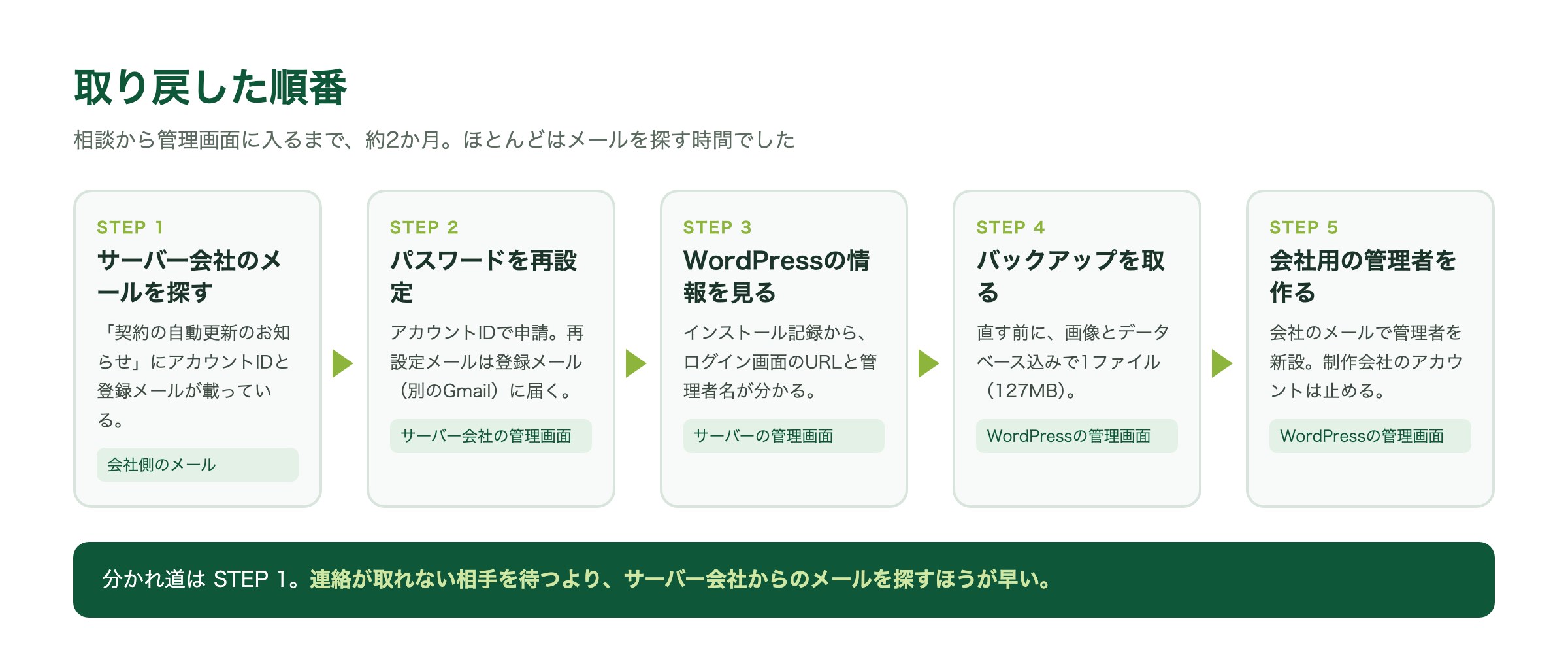
ここが今回いちばんの分かれ道でした。
サーバー会社は、契約の自動更新のたびに「更新のお知らせ」メールを送っています。このメールには、契約のアカウントIDと、登録されているメールアドレスが載っています。この2つが分かれば、パスワードを知らなくても再設定できます。
会社の方に、心当たりのあるメールアドレスを全部あたってもらい、サーバー会社名で検索してもらいました。見つかったのは、会社で日常的に使っているものとは別のGmailでした。制作当時に作ったアドレスだったようです。
ここで分かったこと:連絡が取れない制作会社に連絡を取ろうとするより、サーバー会社からのメールを探すほうが早いです。相手の返事を待たなくて済みます。
手順2:パスワードを再設定する【サーバー会社の管理画面】
アカウントIDが分かったので、サーバー会社の「パスワードをお忘れの方」から再設定を申請しました。再設定用のメールは、手順1で見つけたGmailに届きます。会社の方にそのGmailで受け取ってもらい、新しいパスワードを設定してもらいました。
これで、サーバーの管理画面に入れるようになりました。相談を受けてから、ここまでで2か月弱かかっています。作業そのものは短い。ほとんどは「どのメールアドレスか」を探す時間でした。
手順3:WordPressの管理画面にたどり着く【サーバーの管理画面】
サーバーの管理画面には、WordPressをインストールした記録が残っています。そこを開くと、WordPressのログイン画面のURLと、管理者のユーザー名が見られます。
今回はここで、管理者のユーザーが制作会社の人の1つだけだと分かりました。登録メールも制作会社の人のものです。会社側のアカウントは最初から作られていませんでした。
この場合でも、サーバーの管理画面から入れていれば、新しい管理者を作る手段があります。今回は、会社用のメールアドレスで新しい管理者を作ることにしました。
手順4:まずバックアップを取る【WordPressの管理画面】
管理画面に入れたら、何かを直す前に、まるごとバックアップを取ります。今回は、入っていたバックアップ用の機能を使い、画像も、文章や設定を入れている箱(データベース)も含めた完全なものを、1ファイル(127MB)で取りました。会社のオンラインの保管場所(クラウドと呼びます)に置いてあります。
これを先にやる理由は2つです。ひとつは、次の作業で壊しても戻せること。もうひとつは、万が一サーバーの契約が切れても、別の場所に引っ越せることです。半年連絡が取れない状態が続いていたので、「いつ止まってもおかしくない」前提で動きました。
手順5:制作会社のログインをどうするか【WordPressの管理画面】
会社用の管理者ができたら、制作会社のアカウントをそのままにしておくかを決めます。今回は、会社の方と相談して、制作会社のアカウントのパスワードを変え、ログインに2段階の確認を付ける方針にしました。
これは制作会社を疑っているからではありません。連絡が取れない人が、自社のホームページを編集できる状態を放置しない、というだけの話です。
つまずき早見表
| 起きたこと | 原因 | どうしたか |
|---|---|---|
| ログイン情報が1つも無い | 納品時に共有されていなかった | サーバー契約の更新メールから逆にたどった |
| サーバーの登録メールが分からない | 制作当時に作った別のGmailだった | 心当たりのアドレスでサーバー会社名を検索してもらった |
| WordPressの管理者が制作会社の1人だけ | 会社側のアカウントが未作成 | サーバー側から入って、会社用の管理者を新設 |
| 人名の漢字が資料ごとに違う | 打ち合わせの文字起こしが自動で補正していた | サーバーの契約者名で裏を取った |
最後の行は小さなことに見えますが、契約者名の確認で初めて正しい漢字が分かりました。文字起こしや自動要約は、人名を勝手に直すことがあります。
入ってから見つかったこと
管理画面に入って最初に見えたのは、次の状態でした。
- WordPress本体の更新が3件、追加機能(プラグイン)の更新が3件、たまっていた
- 有料テーマが4つ前の版のままだった
- コメントが6件届いていて、どれも迷惑コメントと思われるものだった
- 制作会社が追加したプログラムの断片が3つあったが、すべて停止中で、動いているものは無かった
最後の1つは、入る前にいちばん気にしていた点です。前の業者が入れた仕組みが勝手に動いていないかは、必ず見ておいたほうがよいところです。今回は何も動いていなかったので、そのまま進めました。
確認方法
戻せたかどうかは、次の3点で確かめます。
- 会社用のメールアドレスで、WordPressにログインできる
- バックアップのファイルが、会社の手元にある
- サーバーとドメインの更新案内が、会社で日常的に見るメールアドレスに届く設定になっている
3番目は見落としがちです。今回も、サーバーの登録メールを会社用に変える作業を、復旧後の宿題にしました。
正直に書いておくこと
- サーバーやドメインの名義が制作会社だった場合、この手順では戻せません。 その場合は、制作会社に名義変更をお願いするか、新しくサーバーを契約してホームページを作り直すことになります。今回は名義が会社本人だったから戻せました。
- サーバー会社によって、パスワード再設定の手順や、WordPressの情報が見られる場所は違います。今回の流れがそのまま当てはまるとは限りません。
- 「連絡が取れない」理由はこちらには分かりません。この記事は制作会社を責めるものではなく、どんな事情でも会社側が困らないための備えの話です。
要点3行
- ホームページは「ドメイン・サーバー・WordPressの管理者」の3つの鍵で動いている。全部が自社名義か、今すぐ確かめる
- 制作会社と連絡が取れなくても、サーバー会社の「更新のお知らせ」メールが1通あれば、アカウントIDと登録メールが分かり、そこから戻せる
- 戻したら、直す前にバックアップ。そして更新案内が自社のメールに届く設定にしておく