
自社のGoogleビジネスプロフィールを点検しました。住所が引っ越す前のものになっていました。しかも、別の番地でした。会社の分類も実際の仕事と違うものが入っていて、写真も口コミもゼロ。誰も管理していない状態で、数年放置されていました。
1日かけて整えました。その記録を残します。同じように「作った覚えはあるけど、その後は見ていない」という方の役に立つと思います。
先に結論を書きます。いちばん危ないのは、古い住所のまま確認手続きに進んでしまうことです。確認のハガキが、受け取れない場所へ飛びます。
きっかけ
きっかけは、うちの検索順位を調べたことでした。
「ホームページ制作 枚方」で検索すると、地図の枠に3社ほど並びます。そこに自社が出てこない。並んでいるのは、同じ地域で同じ仕事をしている会社です。
悔しかった。1位の会社の設定を調べました。住所、分類、説明文、営業時間、写真。全部きちんと埋まっていました。自社のほうは、どれも空でした。
差がついていたのは工夫の量ではありません。ただ、埋めているかどうかでした。
最初に:どこで操作しているのかを整理する
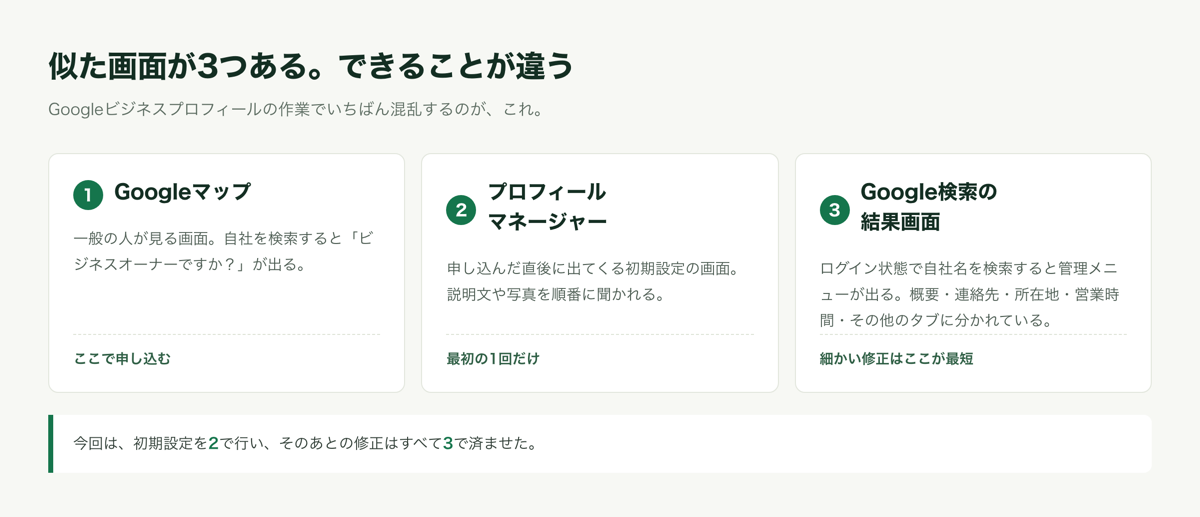
この作業でいちばん混乱するのが、これです。似た画面が3つあります。できることが違います。
1. Googleマップ
一般の人が見る画面です。オーナー確認の申し込みは、ここから始めます。
2. ビジネスプロフィール マネージャー
申し込んだ直後に出てくる、初期設定の画面です。説明文や写真を順番に聞かれます。
3. Google検索の結果画面
自分のアカウントでログインした状態で自社名を検索すると、検索結果に管理用のメニューが出ます。細かい項目を直すのは、ここがいちばん早いです。「ビジネス情報」を開くと、概要・連絡先・所在地・営業時間・その他というタブに分かれています。
今回、初期設定は2で行いました。そのあとの修正はすべて3です。
用語は3つだけ
Googleビジネスプロフィール
地図と検索結果に出る、会社や店舗の情報です。以前は「Googleマイビジネス」という名前でした。無料で使えます。
オーナー確認
その会社の関係者であることをGoogleに示す手続きです。これが済むまで、情報を編集できません。
サービス提供地域
訪問して仕事をする範囲です。事務所の住所とは別に設定できます。
手順0:いまどうなっているかを調べる【Googleマップ】
Googleマップで自社名を検索します。
このとき、次のどれに当たるかで進み方が変わります。
- プロフィールが無い … 新規で作る
- プロフィールはあるが「ビジネスオーナーですか?」と出る … 誰も管理していない。今回はこれ
- すでに誰かが管理している … 現在のオーナーに権限をリクエストする
該当したのは2番目でした。新しく作り直してはいけません。重複したプロフィールができて、あとで統合する手間が出ます。
手順1:オーナー確認を申し込む【Googleマップ】
プロフィールの中の「ビジネスオーナーですか?」から「管理を開始」を選びます。
ログインするGoogleアカウントは、会社のアカウントにしてください。個人のアカウントで取ると、あとで移すのが面倒になります。
手順2:確認手続きの前に、住所を直す【初期設定の画面】
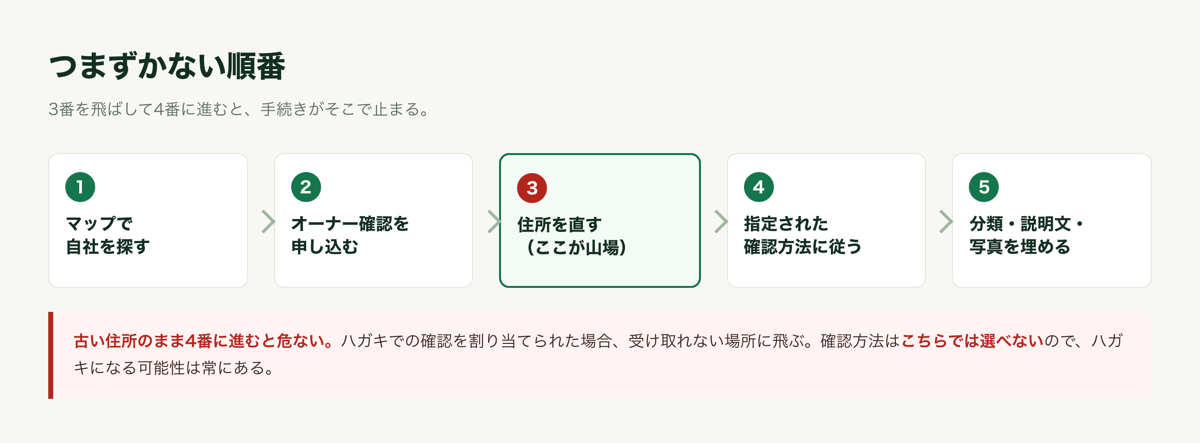
ここが山場でした。
申し込みの流れで、会社の情報を確認する画面が出ます。そこで住所を必ず直してください。
自社のプロフィールには、引っ越す前の住所が入っていました。しかも番地が違っていて、いま郵便物を受け取れる場所ではありませんでした。このまま確認手続きに進むと、どうなるか。ハガキでの確認を割り当てられた場合、届かない場所に飛びます。手続きはそこで止まります。
修正画面が出ないまま確認方法の選択に進んでしまうこともあります。いったん止めてください。先に住所を直します。
手順3:確認方法はGoogleが決める。選べない【指定された方法に従う】
これは知らないと戸惑います。Googleのヘルプにこう書かれています。
オーナー確認の方法は Google によって自動的に決定されるため、変更できません
ハガキ、動画、電話、メールなどがあります。どれになるかは選べません。ハガキが使えるのは、一部の会社だけです。
今回は申し込んだ時点で管理権限が付き、ハガキも動画も不要でした。ただ、これは運が良かっただけです。動画での確認になる可能性は十分にあります。
動画確認に備えて、社名の掲示を先に用意しておくのが安全です。Googleは「その住所に、ビジネスの名称の掲示を常設する必要があります」としています。郵便ポストと事務所のドアの両方に社名が出ていたので、この点は問題ありませんでした。
撮り方にも決まりがあります。途切れさせないことです。建物の外観、郵便ポストの社名、フロアの表示、部屋のドアの社名、室内、名刺や請求書。この順で一続きに撮ります。
手順4:会社の分類を実態に合わせる【検索結果の「ビジネス情報」→概要タブ】
入っていた分類は「eコマース対応の代理店」でした。ネットショップの代理店という意味です。実際の仕事はホームページ制作が中心です。これでは狙っている検索で出ません。
「ウェブデザイナー」に変えました。
分類はメインの1つと、追加でいくつか設定できます。この追加のほうが厄介でした。うっかりすると、入力欄そのものが見つかりません。
カテゴリ名が表示されているだけでは編集できません。横にある鉛筆のアイコンを押すと編集画面が開き、メインの分類の下に「その他のカテゴリ」という欄が現れます。ここで一度探し直しました。
入力欄に自由に打ち込む形ではありません。Googleが用意した一覧から選びます。全部打たずに一部だけ入れると候補が出ます。
手順5:電話番号とサイトのURLを入れる【連絡先タブ】
電話番号は必須に近い項目です。Googleは「個々のビジネス拠点に直接つながる電話番号を指定します」「可能であれば、電話総合受付センターではなく、個々のビジネス拠点の番号を使用します」としています。
この作業に合わせて会社用の番号を用意しました。携帯番号を出したくなかったので、月550円のIP電話(050で始まる番号)にしました。フリーダイヤルも検討しました。やめました。着信を転送する仕組みなので、受け取る回線が別に必要になります。単体では成立しません。無料でかけられるぶん、営業電話も増えます。
サイトのURLは https から始まる形にしてください。登録されていたのは http のままだったので直しました。
手順6:説明文を書く【概要タブ】
750文字まで書けます。今回は574文字です。
意識したことが1つあります。検索されたい言葉を詰め込まないことです。「枚方」は2回しか入れていません。読んだ人が「この会社は何をどうやる会社か」を理解できることを優先しました。
具体的には、こういう順番にしました。
- 何をする会社で、どこにあるか
- 仕事の範囲(どこまでやるか)
- もう1つの柱
- よく相談される困りごと2つ
- 誰が担当するか
- 訪問できる範囲
- 最初の入口
手順7:営業時間・属性・訪問エリア【営業時間タブ/その他タブ/所在地タブ】
営業時間は、表示した時間にその住所で対応できることが前提です。外に出ることが多いなら、長い時間を書かないほうがいい。「予約が必要」という項目もあります。付けておくと、実態と矛盾しません。
訪問エリアの設定には目安があります。Googleは「対象地域全体の境界線は、ビジネス拠点から車で約2時間以内の範囲に収めるようにします」「最大20か所まで指定できます」としています。
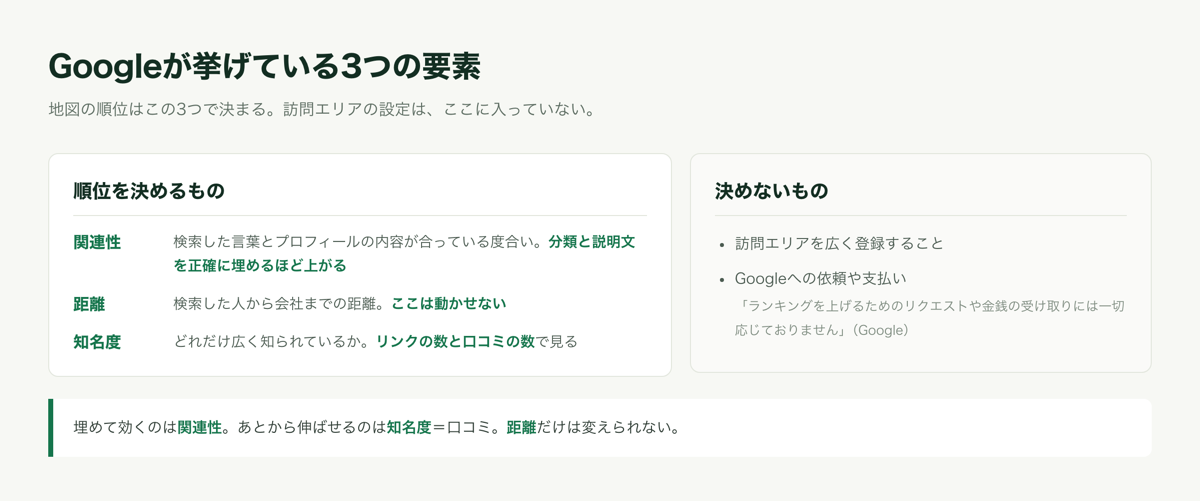
ただし、ここを広げても順位は上がりません。
Googleは地図の順位を決める要素として、次の3つを挙げています。
- 関連性 … 検索した言葉とプロフィールの内容が合っている度合い。情報を正確に埋めるほど上がる
- 距離 … 検索した人から会社までの距離
- 知名度 … どれだけ広く知られているか。リンクの数や口コミの数で見る
訪問エリアの設定は、この3つに入っていません。遠くの市を登録しても、そこで検索した人の上位には出ない。訪問エリアは「どこまで行くか」の表明として書くもので、順位を買う手段ではありません。
Google自身も「ランキングを上げるためのリクエストや金銭の受け取りには一切応じておりません」と書いています。
実態に合わせて、府県4つと近隣の市を13、合わせて17か所を登録しました。
手順8:口コミを頼む【自分で連絡する】
設定を全部埋め終わりました。それでも写真と口コミは増えません。ここは自動では動きません。
長く付き合いのある取引先に1件お願いしました。工夫したのは1点だけです。なぜ頼むのかを先に書きました。
「自社でも地図の対策を強化していて、この検索語で1位を目指している」と正直に書きました。その相手も同じ対策をしている会社です。だから話が通じたのだと思います。30分ほどで返ってきました。
書く内容は指定していません。「感じたことをそのまま書いていただければ十分です」と添えただけです。割引や粗品と引き換えに口コミをもらう形はGoogleの規約違反なので、そこには一切触れていません。
つまずき早見表
| 症状 | 原因 | 対処 |
|---|---|---|
| ハガキで確認したいのに選べない | 確認方法はGoogleが自動で決める | 選べない。指定された方法に従う |
| 古い住所のまま確認に進んでしまった | 申し込みの流れで住所の修正画面を飛ばした | 確認手続きの前に必ず直す。受け取れない場所にハガキが飛ぶ |
| 追加の分類を入れる欄が見つからない | カテゴリ名の表示だけでは編集できない | 鉛筆のアイコンを押すと「その他のカテゴリ」欄が出る |
| 直したのに反映されない | 1項目ずつ審査に入る(10分程度) | 待つ。審査中に同じ項目を重ねて触らない |
| 地図のピンが古い場所のまま | 住所の反映を待っていない | 今回は住所が通ったらピンも自動で移動した |
| 初期設定で写真を求められて進めない | 設定ウィザードの途中 | スキップしてよい。確認を通すのが先 |
| 新しくプロフィールを作ってしまった | 既存の未管理プロフィールに気づかなかった | 重複するので統合が必要になる。作る前に必ず検索する |
確認方法
やりっぱなしにしないために、次の3つを見てください。
1. 未ログインの画面で見る
シークレットウィンドウ(履歴を残さない画面)で自社名を検索します。住所・電話・分類が意図どおりか確認してください。管理画面では正しく見えても、外からは違うことがある。
2. 地図のピンの位置
住所の文字だけ変わって、ピンが古い場所のまま。これが起こりえます。実際の建物に立っているか見てください。
3. サイトとの一致
サイトに書いてある社名・住所・電話番号と、プロフィールの内容が一字一句同じになっているかを見ます。自社は部屋名の書き方が2種類に分かれていたので、サイト側を21か所そろえました。番地が同じでも、部屋の表し方が違えば別の表記です。
正直に書いておくこと
設定を整えただけでは順位は上がりません。今日やって明日1位になることはない。反映されて評価に効いてくるまで、数日から数週間かかります。
訪問エリアを広げても順位は上がりません。上に書いたとおり、Googleが挙げている3つの要素に入っていません。
残るのは写真と口コミで、これは行動しないと埋まりません。自社の写真は1枚(Googleが自動で撮った建物の画像)だけで、同業の会社は15枚でした。口コミも相手が1件で、こちらは0件から始めます。設定は真似できますが、ここは現地で撮って人にお願いするしかありません。
確認方法は選べません。動画になる前提で、社名の掲示を先に用意しておくのが安全です。
この記事は自社1件の記録です。業種や状況によって画面の出方が違うことがあります。特に、すでに誰かが管理しているプロフィールの場合は手順が変わります。
要点3行
- 古い住所のまま確認手続きに進んではいけない。確認のハガキが受け取れない場所に飛ぶ。住所を直してから進む
- 確認方法は選べない。動画での確認になる前提で、社名の掲示を先に用意しておく
- 設定を埋めるのは半分。残る差は写真と口コミで、そこは自分で動かないと埋まらない