

「打ち合わせの日程、いつがよろしいですか」のやり取りを、LINEの中で終わらせました。お客様がすることは3つだけ。押す、選ぶ、選ぶ。LINEのボタンを押し、方法(Google Meet・Zoom・訪問)を選び、空いている時間を選びます。そのあとの会議URLの発行、Googleカレンダーへの登録、前日と当日のお知らせは、人の手を使わずに進みます。
この仕組みを当社のLINE公式アカウントに入れて、9月18日から30日までの間に2段階で作りました。途中のつまずきは前回までの2本の記事に分けて書いています(Google Meetの回とZoomの回)。この記事は、その2本をまとめ直した「完全版」です。いま動いている形と運用のルール、つまずきの一覧、自社に入れるときの順番を、この1本で追えるようにしました。
きっかけ:申し込みから日程確定まで、人が2往復していた
以前は「無料ヒアリング希望」と送っていただくと、自動返信で会社名や希望日時をうかがい、そのあと私がカレンダーを見て折り返していました。申し込みは自動でも、日程を決めるところで必ず人が挟まります。夜に届いた申し込みは翌朝まで止まる。熱が冷めるのは、この待ち時間です。
予約まで自動で終われば、待ち時間はゼロになります。それだけの話です。ただ、実際にやると決めることが多い。
最初に:この記事に出てくる画面は3つです
- お客様のLINE:トーク画面と、画面の下に出る大きなボタン、そこから開く予約ページ
- 私のGoogleカレンダー:裏側で自動的に予定が書き込まれます
- 私のLINE:予約が入ったときと、何かがうまくいかなかったときに連絡が届きます
触るのは1つ目だけ。
用語は5つ
- リッチメニュー:トーク画面の下に出る大きなボタン。当社は「日程を予約」「予約の確認」「会社について」の3つです
- 予約ページ:ボタンを押すとLINEの中で開くページ。アプリを入れたり会員登録をしたりせずに使えます
- 会議URL:オンライン会議に入るためのリンク。当社は予約ごとに別のURLを作ります
- アプリ内ブラウザ:LINEの中でリンクをタップしたときに開く簡易的なブラウザ。SafariやChromeとは別物で、Zoomの回でつまずいた場所です
- リマインド:予約の前日と当日に自動で届くお知らせ。会議URLも一緒に載ります
全体の流れ
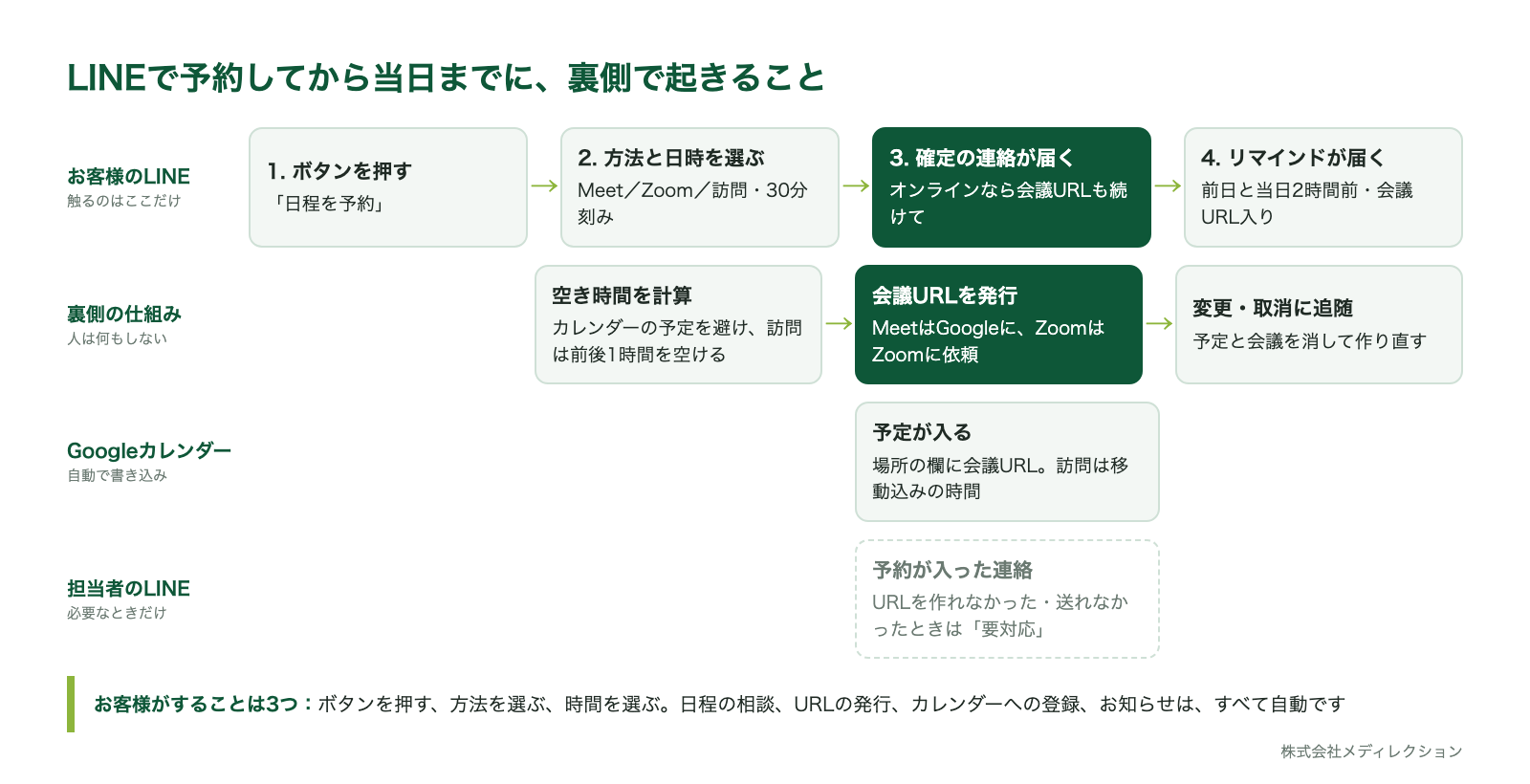
お客様が予約ページで方法と日時を選ぶと、その場で予約が確定し、確定の連絡がLINEに届きます。オンラインなら会議URLも続けて届きます。同時にGoogleカレンダーに予定が入り、オンラインなら予定にも同じURLが付きます。前日と当日2時間前には、URL入りのリマインドが届きます。キャンセルや日程変更があれば、カレンダーの予定も会議URLも自動で消して作り直します。
お客様から見た手順
- LINEの下のボタン「日程を予約」を押す
- 方法を選ぶ(Google Meet・Zoom・訪問)
- 担当を選ぶ(当社は私1人なので実質1択です)
- 空いている日時を選ぶ(30分刻み)
- ご要望を書いて確定する
確定した予約は「予約の確認」のボタンから見られます。
3つの方法と、それぞれの裏側
| Google Meet | Zoom | 訪問(関西のみ) | |
|---|---|---|---|
| 会議URL | 予約ごとに自動発行 | 予約ごとに自動発行 | なし |
| URLの作られ方 | Googleカレンダーの予定と一緒に作る | Zoomに直接「作って」と頼む | ― |
| カレンダーの予定 | 面談の時間そのまま | 面談の時間そのまま | 前後1時間の移動を含めた時間 |
| 予約後に空ける時間 | 15分 | 15分 | 60分 |
| 向いている相手 | Googleのツールを使っている方 | 社内がZoomで統一されている会社 | オンラインが難しい方 |
| 並び順 | 1番目(おすすめ) | 2番目 | 3番目 |
Google Meetを一番上に置いているのは、当社のカレンダーと同じGoogleのツールで、仕組みがいちばん単純だからです。Zoomは、お取引先の中に「社内のツールはZoomで統一」という会社があるため、あとから足しました。訪問は移動が1日の予定を大きく使うので、見出しに「オンラインが難しい場合のみ」と添えて、一番下に置いています。
予約ページには、特定のメニューを目立たせる機能がありません。見た目はすべて同じカードです。差をつけているのは、並び順と言葉。それだけです。
決めた運用ルール
受け付けるのは平日10時から19時、予約は前日まで
最後に始められるのは18時、19時に終わります。祝日と年末(12月29日から31日)は閉じています。当日の予約は受けません。いきなり入ると、ほかの予定との調整が間に合わないからです。
予定がある時間は、カレンダーを見て自動で閉じる
Googleカレンダーに時刻の入った予定がある時間は、予約ページに出てきません。私は「今日やること」を終日の予定としてカレンダーに並べているのですが、こちらでは枠は塞がりません。塞がるのは時刻の入った予定だけです。確かめました。
最初はカレンダーとつなげず手で枠を閉じていたのですが、初日に自分のカレンダーを見たら、外出の予定が入っている午後が予約ページでは空きになっていました。手で追いかけるのは無理。連携を先にやりました。
訪問は、前後1時間を移動に取る
面談が14時から15時なら、13時から16時まで空いていないと予約ページに出しません。カレンダーにも移動込みの時間で登録し、件名に実際の面談時刻を入れています。訪問先の住所は、予約時の「ご要望」欄に書いていただき、確定後にLINEで確認しています。
うまくいかなかったときは、私のLINEに「要対応」が届く
会議URLを作れなかったとき、作れたのにお客様に送れなかったとき、どちらも私のLINEに連絡が届きます。送れなかった場合は、発行済みのURLを添えて届くので、私がそのまま転送すれば済みます。「発行できませんでした」とだけ言われると、別のURLを作ってしまいそうになるからです。
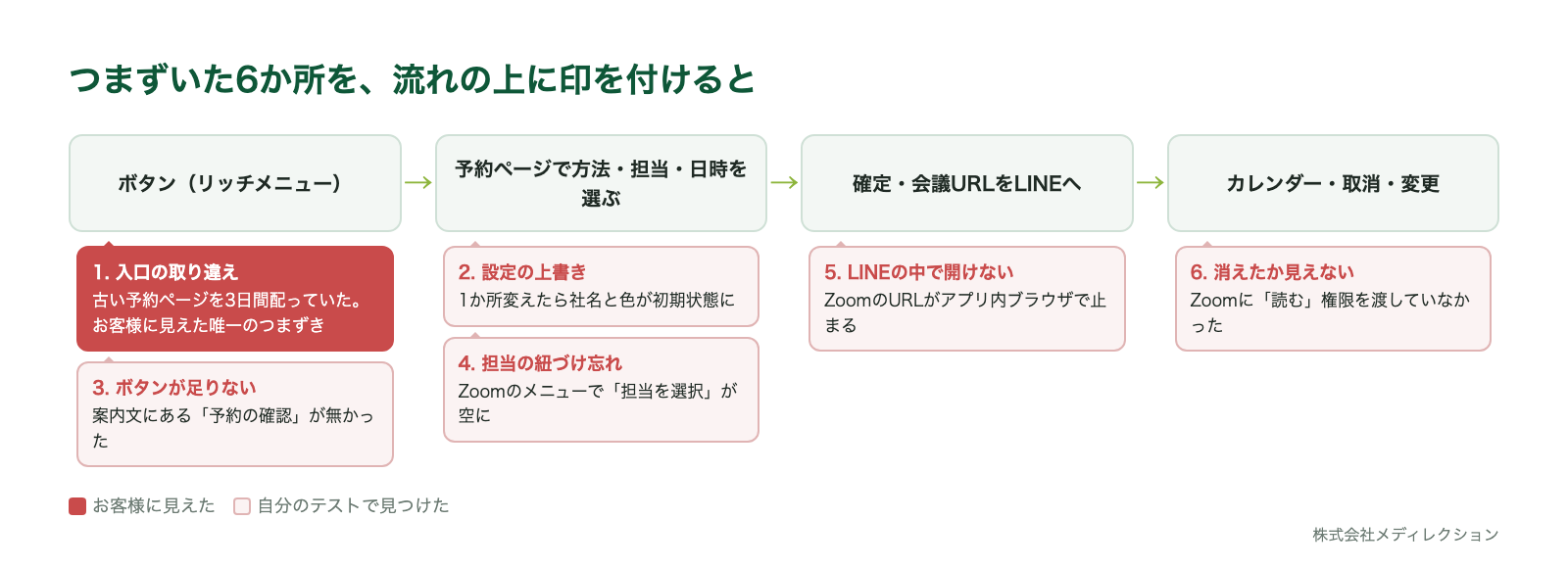
つまずいたこと全部(2本の記事から)
| 起きたこと | 原因 | どうしたか |
|---|---|---|
| どの日を選んでも「予約枠がありません」と出る(3日間) | 予約ページの入口が2つあり、古い方をボタンに付けていた | 正しい入口に張り替えた。以来、自分で1回予約するまで「できた」と言わない |
| 設定を1か所変えたら、社名と色が初期状態に戻った | 設定を書き換える窓口が、送らなかった項目を初期の値で上書きする作り | すべての項目を送り直した。変えたあとは関係ない項目も読み直す |
| 確定の連絡に「メニューの『予約の確認・変更』から」と出るのに、そのボタンが無い | 案内文だけ先にできていて、ボタンは2つだった | ボタンを3つに作り直した |
| Zoom用のメニューを足したら「担当を選択」が空になった | メニューと担当者の結びつきを足し忘れた | 結びつきを1行足した。新しい選択肢を足したら必ず自分で予約を通す |
| ZoomのURLをタップすると「Zoom may not be supported on your browser」で止まる | LINEのアプリ内ブラウザで開いていた | URLの末尾に openExternalBrowser=1 を付けて、SafariやChromeで開かせる |
| 取り消したZoomの会議が消えたか、Zoom側で確かめられない | Zoomに渡した権限が「作る」「消す」だけで「読む」が無い | 当社の台帳側のURLが空になったことで確認 |
6つのうち、お客様に見えたのは1つ目だけ。ただ、その1つが「3日間、誰も予約できない」でした。友だちが2人の段階だったので実害はありませんでしたが、チラシを配ったあとだったらと思うと冷や汗が出ます。
自社に入れるときの順番
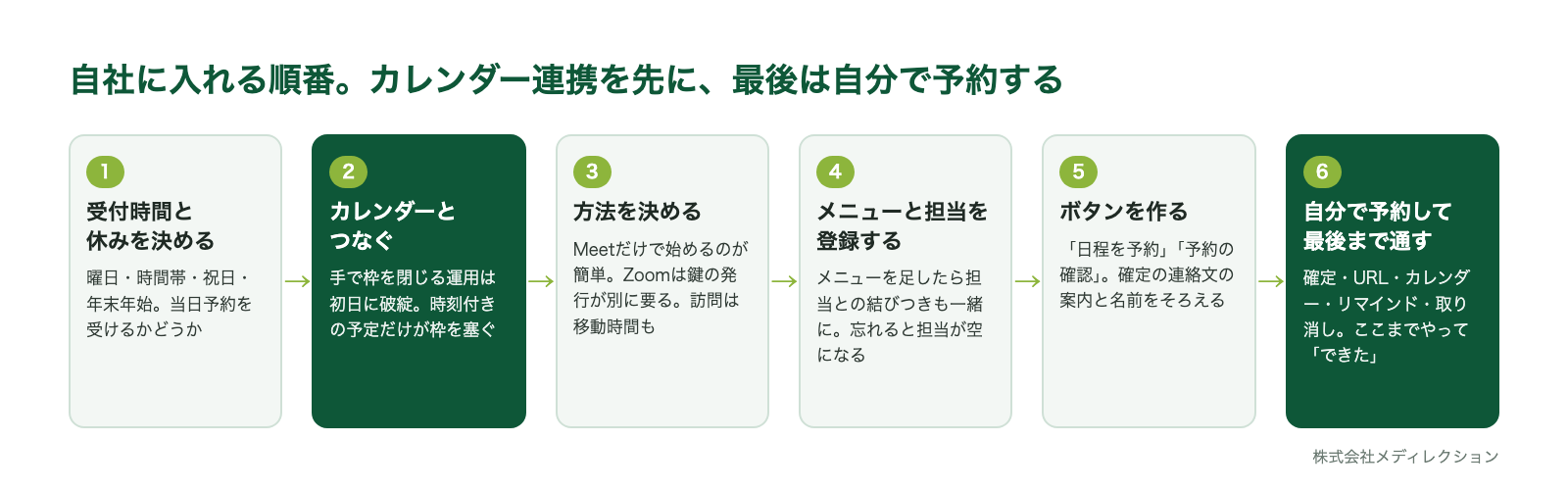
同じ仕組みを自社のLINEに入れるなら、次の順番をおすすめします。当社が実際にやった順番を、やり直しが出ないように並べ替えました。
- 受付時間と休みを決める:曜日・時間・祝日・年末年始。ここが決まらないと枠が作れません
- Googleカレンダーとつなぐ:先にやります。手で枠を閉じる運用は初日に破綻しました
- 方法を決める:Meetだけで始めるのがいちばん簡単です。Zoomは、Zoomの管理ページで「会議を作る・消す」の権限を持つ鍵を発行する作業が別に要ります(5分ほど)。訪問を入れるなら移動時間も決めます
- メニューと担当を登録する:メニューを足したら、担当者との結びつきも一緒に。ここを忘れると「担当を選択」が空になります
- ボタンを作る:「日程を予約」「予約の確認」を必ず入れます。確定の連絡文に出てくる案内と、ボタンの名前をそろえます
- 自分でお客様役になって予約する:確定の連絡、会議URL、カレンダーの予定、リマインド、取り消しまで一通り。ここまでやって「できた」です
確認のしかた
当社は次の項目を、実際に自分のLINEで予約して確かめました。
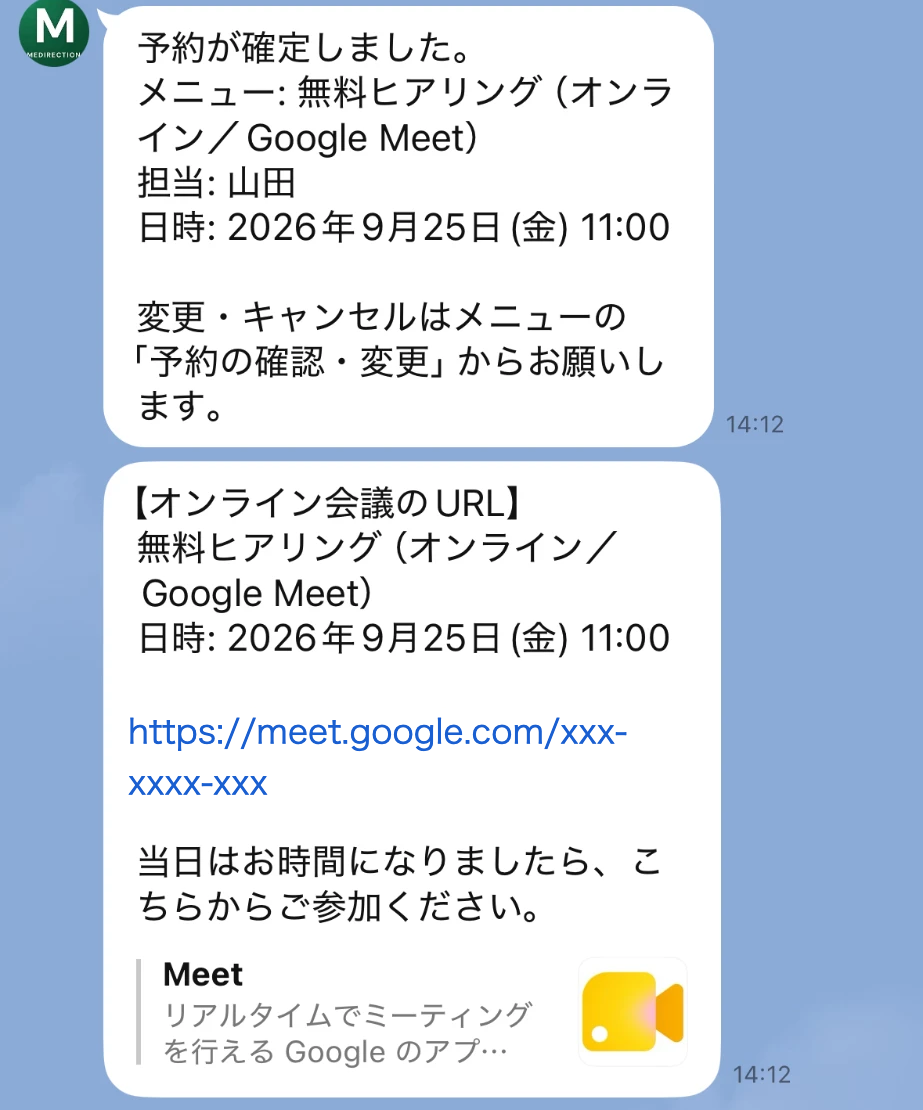
- 確定の連絡と会議URLが、予約したのと同じ分のうちに届く
- 会議URLをタップして、コピーの指示ではなく参加画面に進む(Zoomはここで一度止まりました)
- Googleカレンダーの予定に同じURLが入っている
- 訪問の空きが、直前の予定の1時間後から始まっている
- 予約を取り消すと、カレンダーの予定と会議が消える
テストの予約は取り消す。当社はMeetで1回、Zoomで2回試して、3回とも消しました。
そしてこの記事を書いている最中に、1件目の本物の予約が入りました。Facebookでご相談をいただいた方が、9月30日の午後にこの予約ページから翌日の無料ヒアリング(Google Meet)を選んでくださいました。ご要望欄には400字近い相談内容が書かれていて、会議URLとカレンダーの予定は自動でできていました。日程を決めるやりとりは、一度もしていません。
正直に書いておくこと
- お客様からの予約は、この記事を書いている時点で1件です。それ以外の動作確認は私自身のテスト予約です
- 予約ページの見た目で特定の方法を目立たせることはできません。工夫は並び順と言葉だけです
- Zoomの外部ブラウザで開く合図(
openExternalBrowser=1)は、LINEの案内によるとLINEのミニアプリ(LIFF)の中のリンクでは効きません。当社ではトーク画面に届くメッセージのリンクなので効いています - 相手の会社のセキュリティ設定で外部の会議URLが開けない場合は、こちらでは対処できません
- 予約の仕組みは、オープンソース(無償で公開されているプログラム)の「LINE Harness」を採用しています。Meetの発行、Zoomの発行、訪問の移動時間、失敗時の連絡は当社で書き足しました。一から作ったわけではありません
- 当社のZoomは有料契約です。無料プランでも同じ仕組みは作れますが、3人以上の会議は40分で切れます
要点3行
- 予約、カレンダー、会議URL、リマインド、取り消しまで、人の手を使わずにつながります。お客様がすることはボタンを押して選ぶだけです
- つまずき6つのうち5つは、動かしてみるまで気づけないものでした。自分でお客様役になって1回予約するのが、いちばん早い確認方法です
- 方法を増やすときは、メニューと担当の結びつき、そしてリンクの開き方まで確かめます。増やした瞬間が、いちばん壊れやすい
この予約ページから、実際に無料ヒアリングを予約できます。当社のLINEを友だち追加して、下のメニューの「日程を予約」から空いている時間をお選びください。同じ仕組みを御社のLINEに入れたいというご相談も、そのままLINEでどうぞ。
関連記事:Google Meetの回「LINEで打ち合わせを予約すると、Meetの会議URLまで自動で届く。自社に入れて4回つまずいた記録」/Zoomの回「LINE予約にZoomも足したら、URLは届くのに開けなかった。原因はLINEの中のブラウザでした」