

日程を決めるやり取りを、LINEの中で終わらせたい
当社のLINE公式アカウントでは、これまで「無料ヒアリング希望」と送っていただくと、自動返信で会社名・業種・困っている作業・希望の日時をうかがっていました。そのあと私がカレンダーを見て、折り返しで日程を決めます。申し込みから日程が決まるまで、どうしても人のやり取りが挟まります。ここを変えたいと考えました。
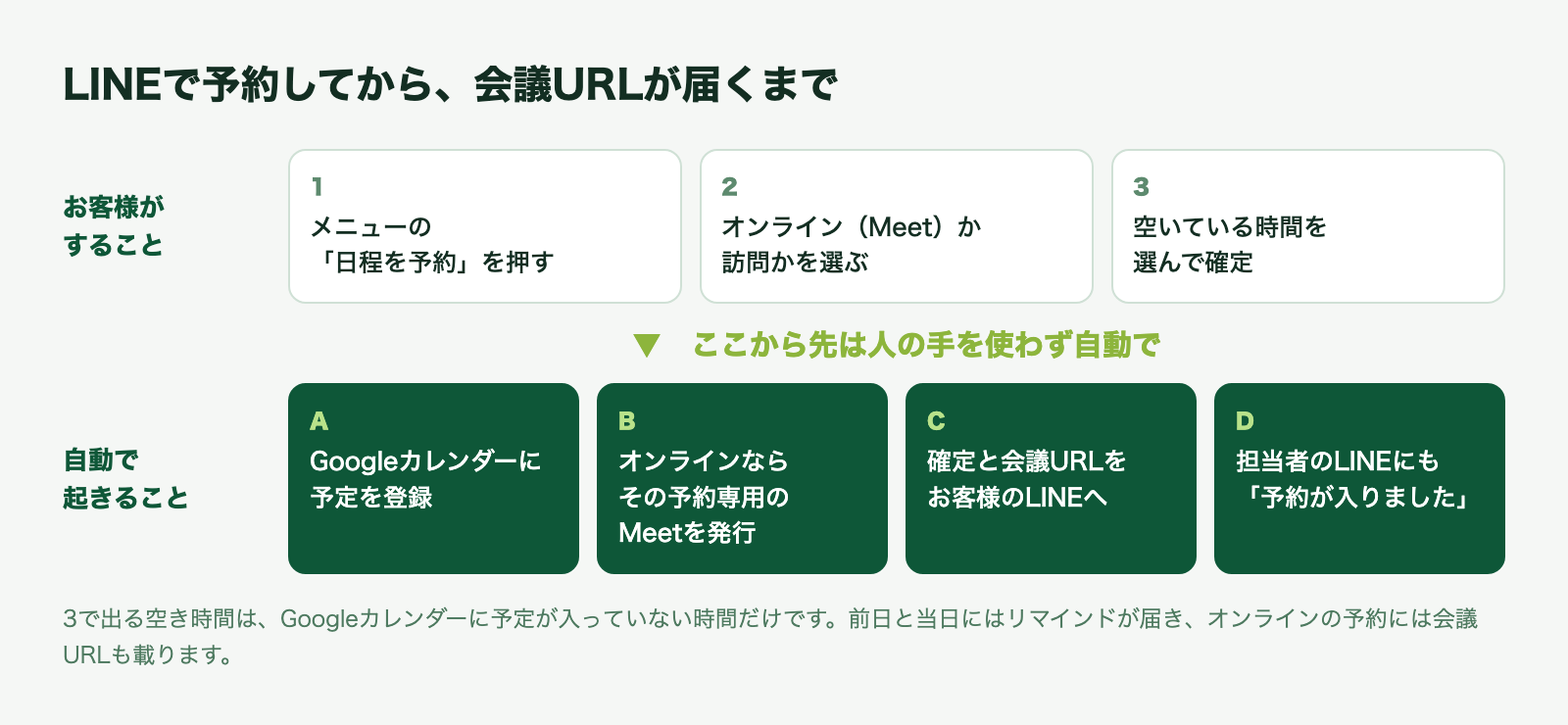
そこで9月18日から21日にかけて、LINEの中で予約まで終わる形に作り替えました。お客様がすることは、ボタンを押して、方法を選んで、空いている時間を選ぶだけです。そのあとのカレンダーへの登録も、オンライン会議のURL作りも、LINEでのお知らせも、人の手を使わずに進みます。
先に結論をお伝えすると、形にはなりました。ただ途中で4回つまずいています。そのうち1回は、3日間「誰も予約できないリンク」を配っていたものです。この記事では、できあがった流れを先にお見せしてから、決めたこととつまずいたことを順にお話しします。
最初に:この記事に出てくる画面は3つです
話があちこちに飛ばないよう、登場する画面を先に整理しておきます。
- お客様のLINE(トーク画面と、画面の下に出るボタン)
- LINEの中で開く予約ページ
- 私のGoogleカレンダー
お客様が触るのは上の2つだけです。3つ目のカレンダーは、裏側で自動的に書き込まれます。
用語は3つだけ
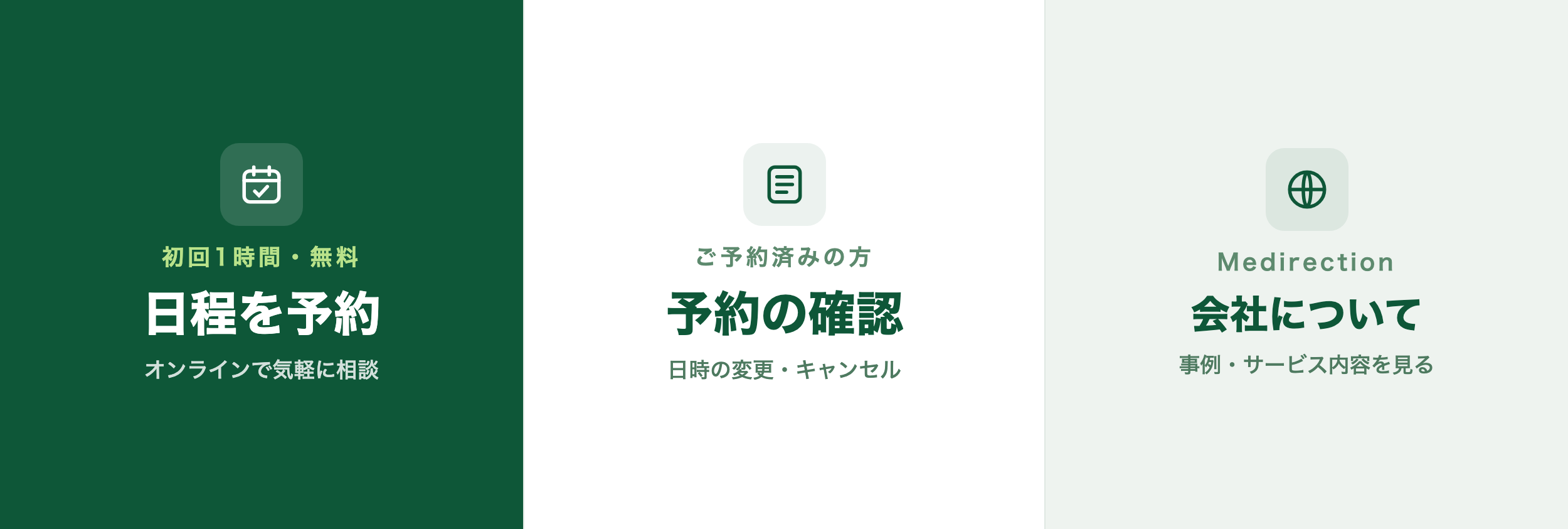
- リッチメニュー:トーク画面の下に出る大きなボタンのことです。今回は「日程を予約」「予約の確認」「会社について」の3つを並べました。
- 予約ページ:ボタンを押すとLINEの中で開くページです。アプリを入れたり会員登録をしたりしなくても使えます(LINEの「LIFF」という仕組みを使っています)。
- 会議URL:Google Meetのオンライン会議に入るためのリンクです。今回は予約ごとに別のURLを作ります。
決めたこと(と、その理由)
受け付ける時間は、平日10時から19時
最後に始められるのは18時で、19時に終わります。祝日と年末(12月29日から31日)は閉じています。
予約は前日までにしました。当日いきなり予約が入ると、ほかの予定との調整が間に合わないことがあるからです。
予定がある時間は、Googleカレンダーを見て自動で出さない
最初はカレンダーとつなげず、手で枠を閉じていました。ところが初日に自分のカレンダーを見ると、その日の午後は外出の予定で埋まっていました。予約ページには、その時間も空きとして出ていたわけです。手で追いかけるのは無理だと分かったので、カレンダーとの連携を先にやりました。
いまは、カレンダーに時刻の入った予定がある時間は、予約ページに出てきません。私はカレンダーに「今日やること」を終日の予定として並べているのですが、こちらでは枠が塞がらないことも実際に確かめました。塞がるのは、時刻の入った予定だけです。
オンラインは、ZoomではなくGoogle Meetにした
Meetは、カレンダーに予定を作るタイミングで、会議も一緒に作れます。予約が入ると予定ができて、その予定にだけ使える会議URLが付く、という流れを無理なく組めました。
Zoomも考えましたが、今回は見送りました。Googleカレンダーには「Zoomの会議を付ける」ボタンを追加できます。ただしこのボタンが動くのは、人がカレンダーの画面で予定を作るときだけです。仕組みが自動で作る予定には付きません。予約ごとにZoomのURLを作るには、Zoom側に別の連携の設定が必要になります。
訪問は、前後1時間を移動に取る
訪問を選んだ予約では、面談の前と後にそれぞれ1時間を空けます。面談が14時から15時なら、13時から16時まで空いていないと予約ページに出しません。カレンダーにも移動込みの時間で登録し、件名に実際の面談時刻を入れています。
実際のカレンダーで比べると、9月29日はオンラインの空きが14時から、訪問の空きが15時からでした。直前の予定から1時間空けた時刻から始まっています。
できるだけオンラインを選んでもらう
移動のある訪問は、こちらの1日の予定を大きく使います。なので、なるべくオンラインを選んでいただけるようにしました。
ただ、今回の予約ページは、メニューがすべて同じ見た目のカードで並ぶ作りです。色を変えたり「おすすめ」の印を付けたりする機能はありません。そこで並び順と見出しで差をつけました。上に「★おすすめ|オンライン(Google Meet)」、下に「訪問(オンラインが難しい場合のみ)」を置き、訪問の説明には「ご案内できる日時が限られます」と書いています。
つまずき早見表
| 起きたこと | 原因 | どうしたか |
|---|---|---|
| 予約ページで、どの日を選んでも「この日は予約枠がありません」と出る | 予約ページの入口を取り違え、別の簡単な予約ページを開いていた | 正しい入口に張り替えた。3日間そのままだった |
| 設定を1か所だけ変えたら、予約ページの社名と色が初期の状態に戻った | 設定を書き換える窓口が、送らなかった項目を初期の値で上書きする作りだった | すべての項目を送り直して元に戻した |
| Zoomの会議URLを予約ごとに作れない | カレンダーのZoomボタンは、人が画面で予定を作るときにしか動かない | Google Meetに絞った |
| 確定のLINEに「メニューの『予約の確認・変更』から」と出るのに、そのボタンが無い | 予約ページ側の案内文はそのままで、ボタンは2つだけだった | リッチメニューを3つのボタンに作り直した |
いちばん痛かったのは、入口の取り違え
予約ページには、実は入口が2つありました。今回設定したメニューや受付時間、カレンダー連携が効くのは、そのうち片方だけです。私がリッチメニューに付けていたのは、もう片方の古い簡単な予約ページでした。こちらは今回の設定を何も見ないので、どの日を選んでも「予約枠がありません」になります。
違いはリンクの末尾の1語だけです。9月18日にこのリンクを配り、21日に私が自分で予約しようとして気づきました。その間の3日間は、誰も予約できない状態でした。友だちが2人の段階だったので実害はありませんでしたが、チラシを配ったあとだったらと思うと冷や汗が出ます。
入口の違いは手順書にも書いてありました。見落としたのは私です。以来、予約のリンクを作るときは、自分でお客様役になって1回予約するまで「できた」と言わないようにしています。
設定の上書きは、元に戻せる種類の失敗だった
予約が入ったら私のLINEに知らせる、という設定を1つ足そうとしたときのことです。その項目だけを送ったら、社名が「ご予約」に、色が初期の金色に戻りました。設定を書き換える窓口が、部分的な変更を受け付けない作りだったのが原因です。
見た目だけの話で、すぐに元の値を送り直して戻せました。とはいえ、「1か所だけ変えたつもりが、ほかも変わっていた」は、どの仕組みでも起こりえます。変えたあとに、関係ない項目まで含めて読み直すようにしています。
作ったあと、もう一度見直して直したこと
動くようになったあと、書き足した部分をあらためて見直しました(コードレビューと呼ばれる作業です)。そこで3つ見つかり、直しています。
- 訪問の前後1時間は、予約ページに出す空き時間では守っていましたが、予約を確定する時点の確認では見ていませんでした。古い画面を開いたまま予約されると、移動時間が削られる可能性がありました。確定の時点でも同じ計算をするようにしました。
- Meetの会議URLを作れなかったとき、どこにも知らせずに終わっていました。いまは私のLINEに「要対応」と届きます。
- 通信が途切れたときにやり直す処理で、カレンダーに予定が2つできる可能性がありました。やり直すのは、Googleがはっきり断ったときだけにしました。
確認のしかた
私が自分でお客様役になって、オンラインの無料ヒアリングを1件予約しました。
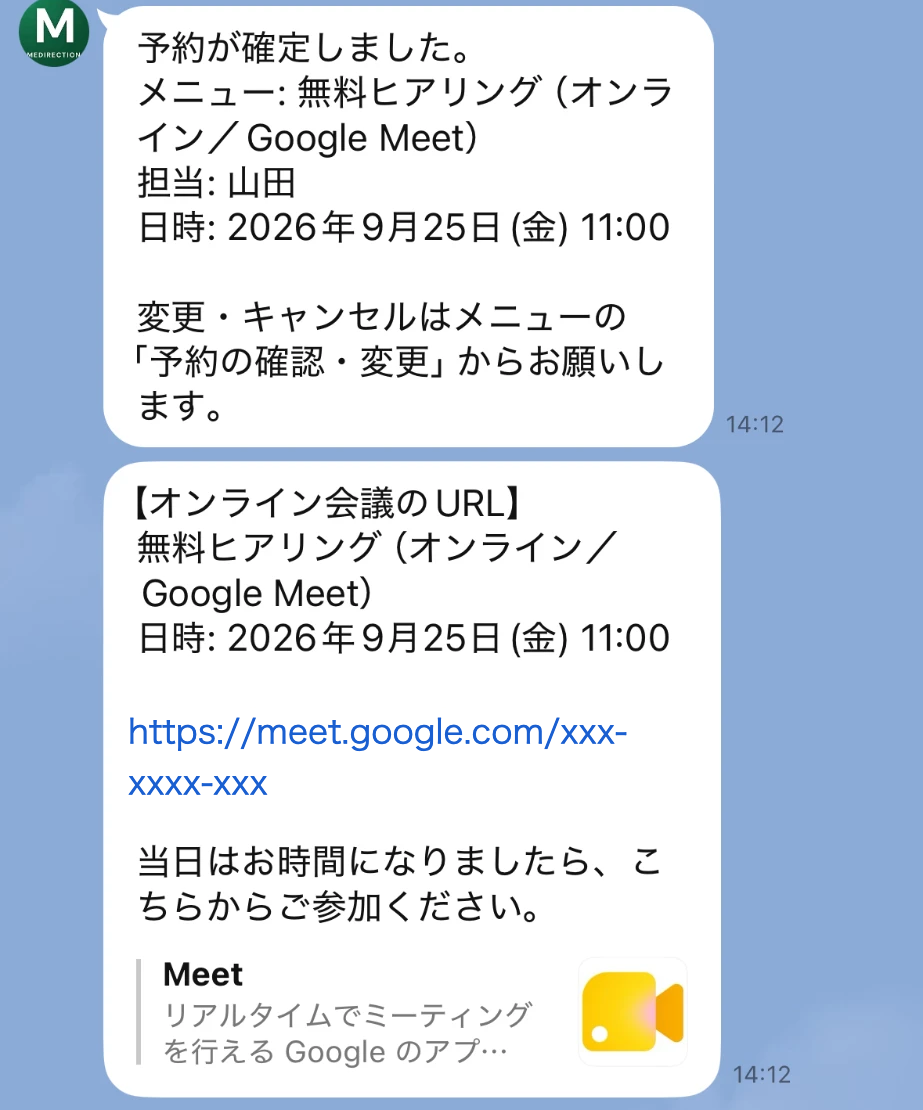
- 予約したのと同じ分のうちに、確定のLINEと、会議URLのLINEが続けて届きました(図3)
- Googleカレンダーの予定にも、同じMeetの会議が付いていました
- 予約を取り消すと、カレンダーの予定も消えました
正直に書いておくこと
- Zoomには対応していません。予約ごとのZoomを作るには、Zoom側の連携の設定が別に必要です。
- 予約ページの見た目で強調することはできません。オンラインを勧める工夫は、並び順と言葉だけです。
- 訪問先の住所は、予約時の「ご要望」欄に書いていただく形です。書き忘れもありうるので、確定後にLINEで確認しています。
- 予約の仕組みは、オープンソース(無償で公開されているプログラム)の「LINE Harness」を採用しています。Meetの会議URLを作る部分と、訪問の移動時間の部分を当社で書き足しました。仕組みそのものを一から作ったわけではありません。
- この記事を書いている時点では、お客様からの予約はまだ入っていません。動作の確認は、私自身のテスト予約だけです。
要点3行
- 予約、カレンダーへの登録、Meetの発行、LINEでのお知らせを、人の手を使わずにつなげました。
- つまずきはどれも、動かしてみるまで気づかないものでした。自分でお客様役になって1回予約してみるのが、いちばん早い確認方法です。
- 選んでほしい方法があるなら、並び順と言葉で差をつけるだけでも伝わり方は変わります。
実際に、この予約ページから無料ヒアリングを予約できます。当社のLINEを友だち追加して、下のメニューの「日程を予約」から空いている時間をお選びください。同じ仕組みを御社のLINEに入れたいというご相談も、そのままLINEでどうぞ。